概要
ドメイン設定では、独自のドメインを追加したり、SSL証明書の登録ができます。
※ページを公開するには、ドメインを有効にする必要があります。
独自ドメインの追加が完了するまでは、「lensa-hub ドメイン」を使用してページの公開を行うことができます。
仕様にはいくつか注意点があるため、「lensa-hub ドメインを使用する方法」を確認してください。
設定方法
独自ドメインの追加
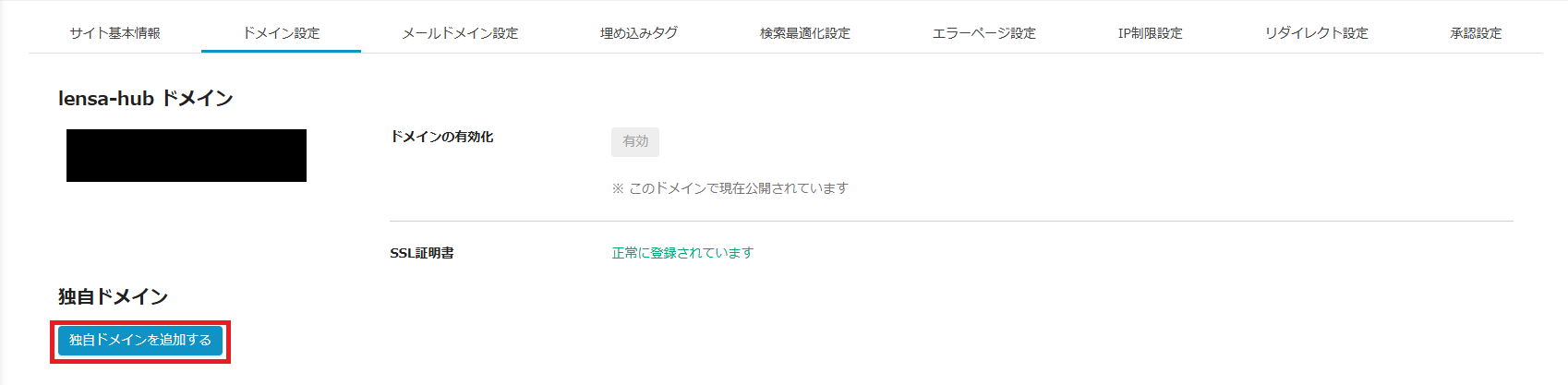
「独自ドメインを追加する」をクリックします。
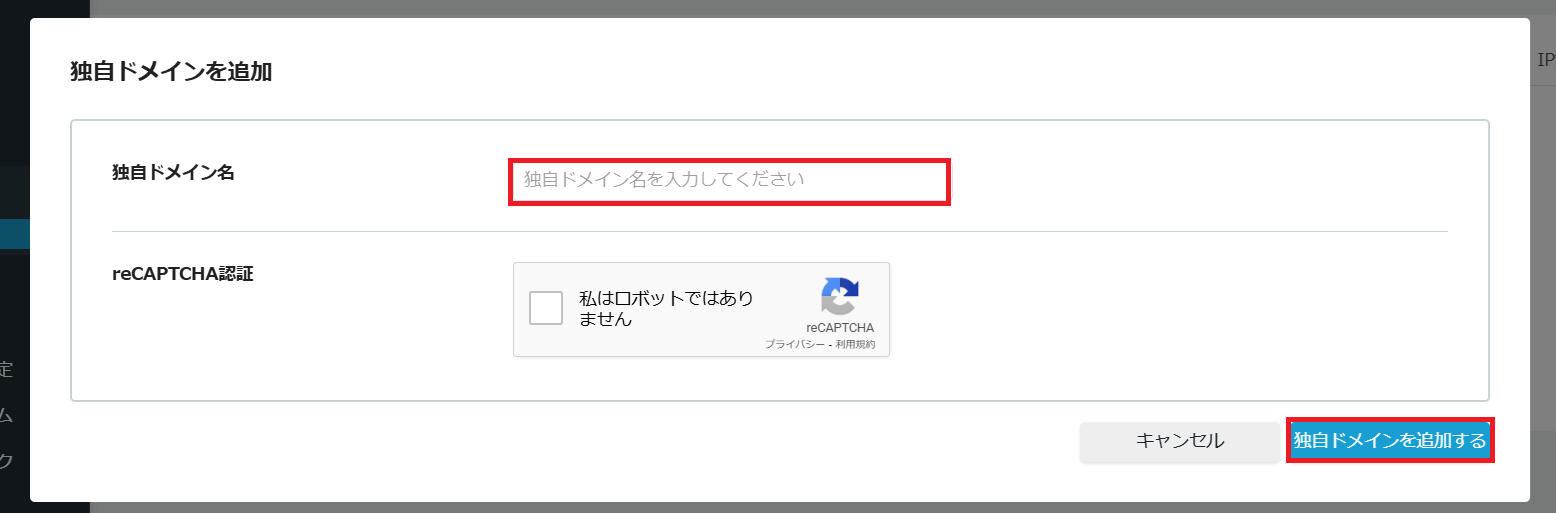
事前に取得した独自ドメインを入力し、「独自ドメインを追加する」をクリックしてください。
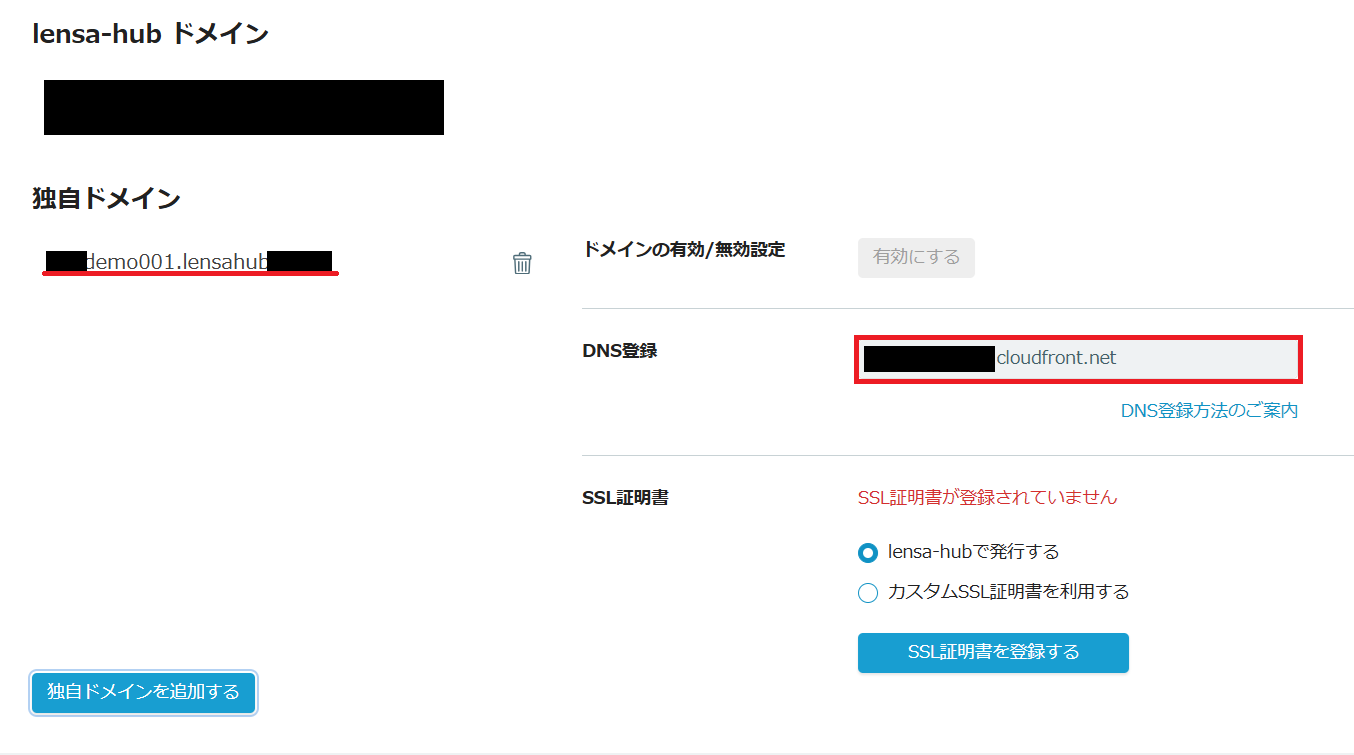
独自ドメインの追加が完了すると、ドメイン設定画面に追加したドメインが表示されます。
※反映までに20分ほどかかる場合があります。
DNSを登録
独自ドメインを追加しただけでは、LENSAhubで独自ドメインを利用できません。
ご利用いただくには、ドメイン取得元のDNS管理画面でCNAMEレコードの設定が必要です。
設定方法はホスト名によって異なりますので、以下を参照のうえ、CNAMEレコード設定を行ってください。
これらの設定はすべて、ドメイン取得元のDNS管理サービス上で行います。
任意のホスト名.お客様ドメイン名の場合
※任意のホスト名はサブドメインと呼ばれることもございます。
- ご利用のDNS管理サービスにログインしてください。
- 【DNS設定】ボタンをクリックし、【DNSレコード追加】画面を開いてください。
次に、以下の情報を入力し、【作成】ボタンをクリックします。
レコードタイプ:CNAME
ホスト名:[ホスト名を入力]
指定先:[CloudFrontの指定先ドメインを入力]
※ホスト名は必須項目です。
※ホスト名に使える文字は、半角英数字、ハイフン(-)、ドット(.)、アンダースコア(_)のみです。
※ドットやハイフンを連続して使用することはできません。
※「指定先」は、独自ドメインの登録後に表示される「●●●.cloudfront.net」となります。
www.お客様ドメイン名の場合
- ご利用のDNS管理サービスにログインしてください。
- ご自身のドメイン名の【DNS設定】から、【DNS設定一覧】画面に進みます。
- ホスト名が「www」の項目にある【変更】ボタンをクリックしてください。
- 【DNSレコード変更】画面で、以下の設定を行います。
レコードタイプ:CNAME
指定先:[CloudFrontの指定先ドメインを入力]
※「指定先」は、独自ドメインの登録後に表示される「●●●.cloudfront.net」となります。
※ftp / pop / smtp / imapをホスト名とする場合も同様の手順となります。
お客様ドメイン名(ホスト名なし)の場合
「ホスト名なし」の独自ドメインには、CNAMEレコードを設定できません。
ドメイン取得元のDNS設定方法
よくあるご質問:独自ドメインの取得方法がわからないで、DNS設定方法の参考リンクを掲載しています。ご参照ください。
また、DNS登録が上手くいかない場合はよくあるご質問:DNS登録が失敗するも参考にしてください。
SSL証明書の登録
SSL証明書は、ウェブサイトの通信を暗号化し、運営者の身元を証明するものです。
独自ドメインの追加が完了すると、SSL証明書を登録できるようになります。
この設定は、LENSAhubがお客様のドメインの所有者であることを証明し、ウェブサイトにSSL証明書(HTTPS化)を発行するために必要な手順です。
「lensa-hubで発行する」にチェックを入れて「SSL証明書を登録する」をクリックすれば、簡単に設定できます。
この証明書は自動で更新されるため、カスタムSSL証明書が必要ない場合はこちらの設定をおすすめします。
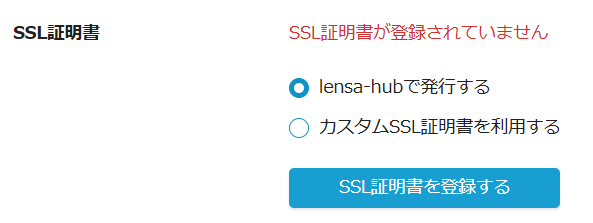
SSL証明書の発行が完了すると、CNAMEレコードを確認できるようになります。
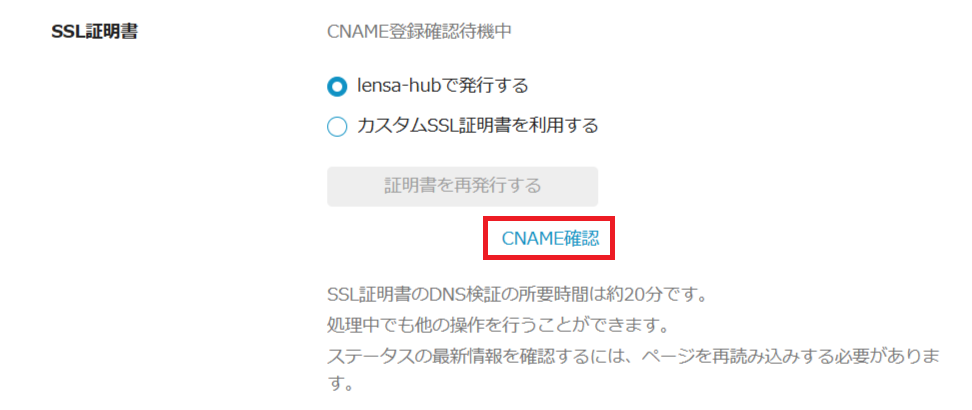
CNAME確認画面に表示された「CNAME名」(host部分・ホスト名)と「CNAME値」(VALUE部分・指定先部分)を、新たにDNSサーバーにCNAMEレコードを登録してください。
登録手順は上記の「DNSを登録」と同じです。そちらを参考にしてください。
またCNAMEの登録が上手くいかない場合はよくあるご質問:SSL証明書登録でCNAME確認で出てくる値の入力方法がわからないも参考にしてください。
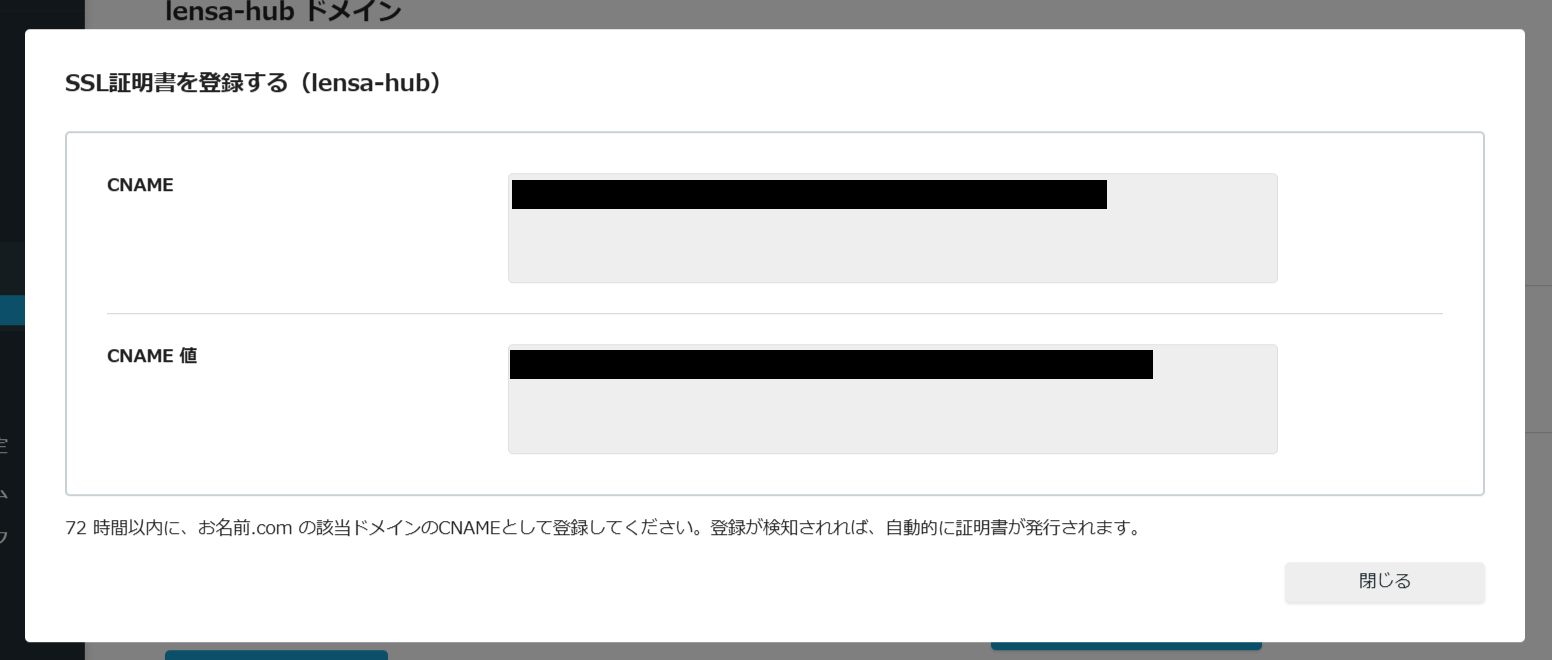
検証用レコードの確認が完了すると、SSLが正常に登録されたと表示されます。
※DNSの検証には、20分ほどかかる場合があります。
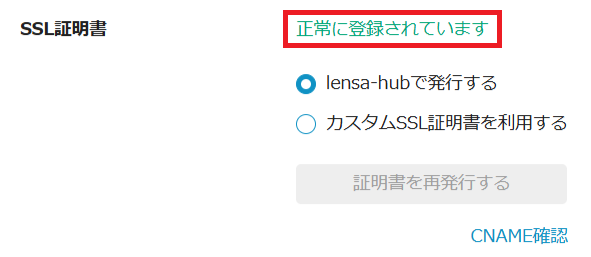
lensa-hub ドメインを使用する方法
作成したサイトを公開するには独自ドメインの追加及び設定は必須となります。
ただし、作成期間中に公開したページでのリンク遷移の確認やお知らせの確認をするにはサイトが「公開」されている状態にしなければいけません。
以下の手順を踏むことで、「lensa-hub ドメイン」を使用して限定的にサイトを公開させることができるようになります。
※あくまで確認のための限定的な公開となります。以下設定ができない場合は独自ドメインの設定が完了するまでは公開サイトを確認することはできません。
手順
- IP制限設定でアクセス許可IPを設定する
「lensa-hub ドメイン」はあくまで独自ドメインの設定が終わるまでの間の限定的な公開のため、エンドユーザー全体に向けた公開はできない仕様となっております。
そのため公開されるサイトが限定的な公開となるように「IP制限設定」よりIP制限をかける必要があります。
IP制限設定の「お客様自身がアクセス許可IPを設定する」よりアクセス許可IPを登録することで、登録したIPアドレスからのアクセスのみ公開サイトが閲覧できる状態となります。
- ドメインの有効化を設定する
ドメイン設定よりドメインの有効化より「有効にする」のボタンをクリックしドメインを有効化させます。
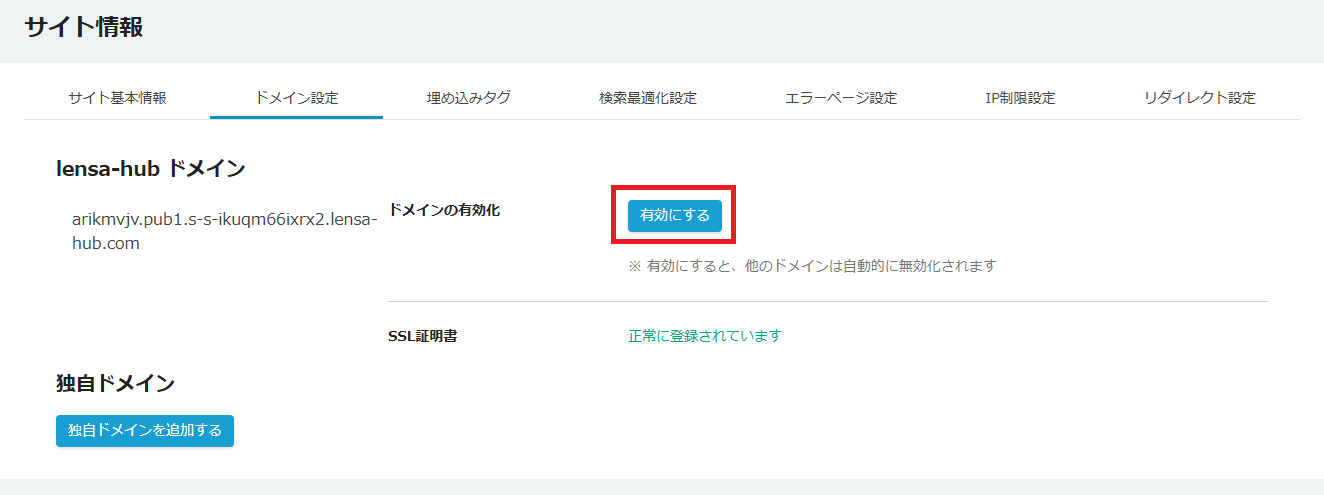
「lensa-hub ドメイン」を使用中は、リンク設定の際に「lensa-hub ドメイン」の入ったURLを直接入力すると、独自ドメイン設定後に修正しなければいけなくなるため、ご注意ください。
ページ設定のリンクには影響はありません。
関連ページ
基本設定の注意事項|機能ガイド|LENSAhubサポート
公開ボタンが押せない|よくあるご質問|LENSAhubサポート
DNS登録が失敗する|よくあるご質問|LENSAhubサポート
SSL証明書登録でCNAME確認で出てくる値の入力方法がわからない|よくあるご質問|LENSAhubサポート
独自ドメインの取得方法がわからない|よくあるご質問|LENSAhubサポート
ドメイン切替時の注意事項|よくあるご質問|LENSAhubサポート
サイト管理と公開サイトの違いについて|よくあるご質問|LENSAhubサポート