概要
外部アクセス設定では、ページごとに「IP制限」や「Basic認証」を設定し、特定のユーザーのみにアクセスを制限することができます。
※IP制限とBasic認証を同時に組み合わせることも可能です。
IP制限
ページごとにIPアドレスによるアクセス制限を行います。
手順
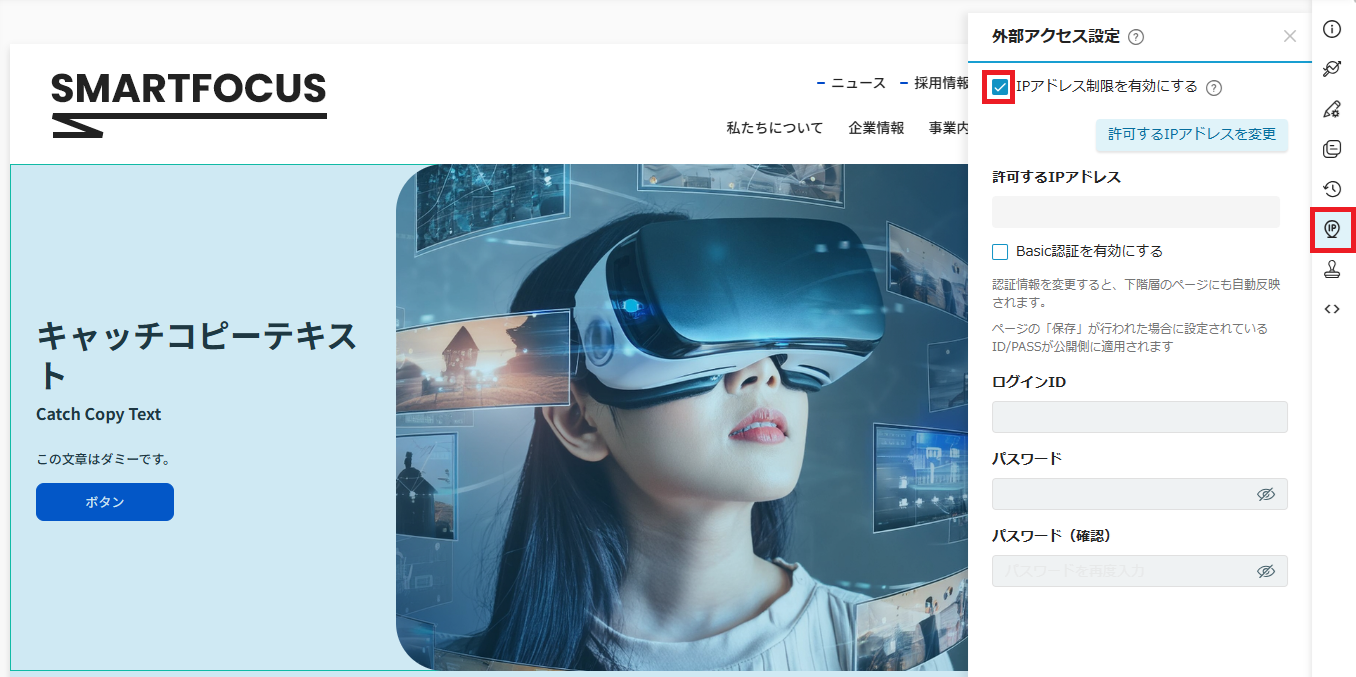
- 「外部アクセス設定」を開き、「IPアドレス制限を有効にする」にチェックを入れます。
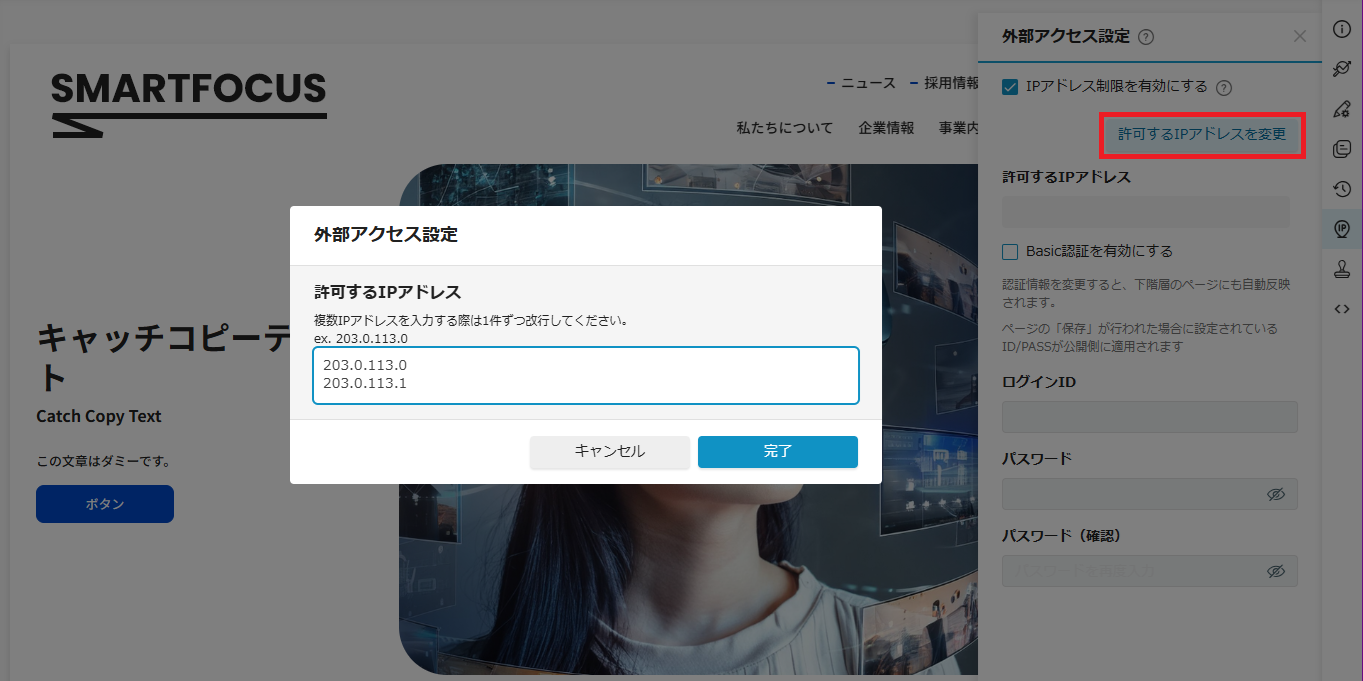
- 「許可するIPアドレスを変更」をクリックします。
- 許可したいIPアドレスを入力し、設定を完了します。
- 対応形式: IPv4、IPv6 の両形式に対応しています。
- 複数登録: 複数のIPアドレスを指定する場合は、1行に1件ずつ改行して入力してください。
Basic認証
指定したページおよびその配下の全ページ(下階層)に対して一括でBasic認証を設定します。
手順
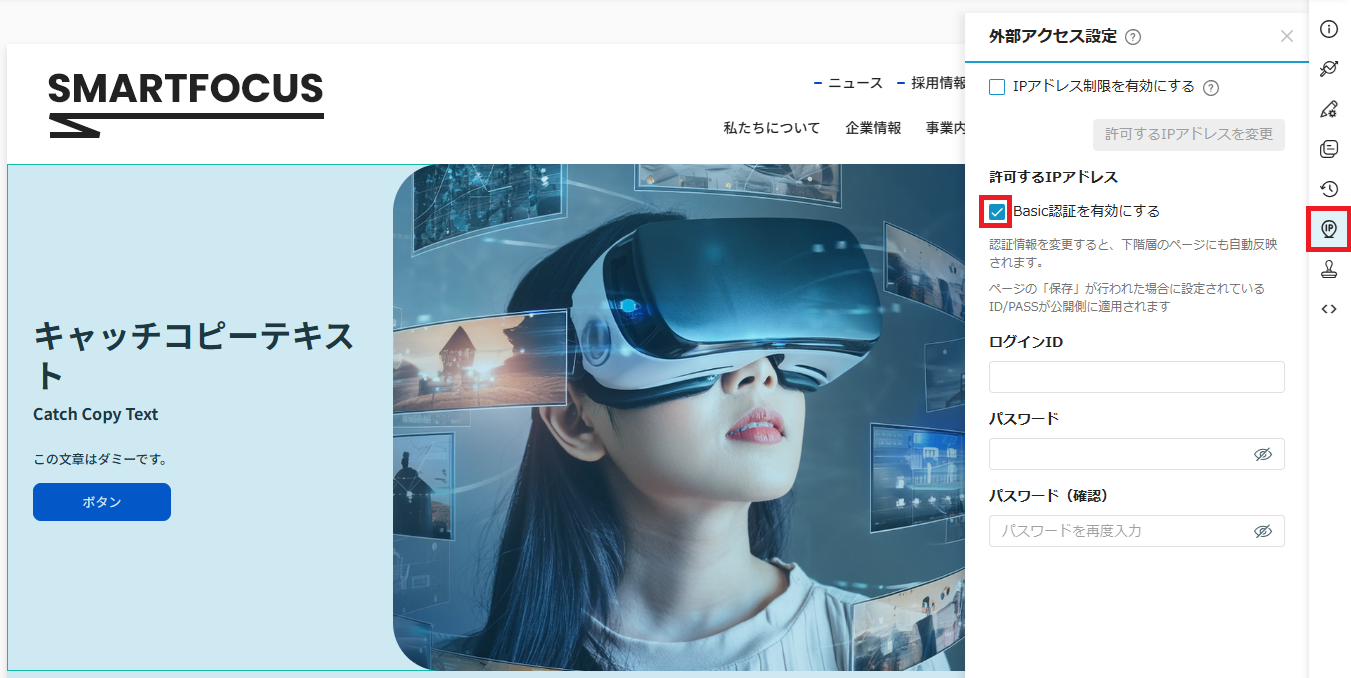
- 「外部アクセス設定」を開き、「Basic認証を有効にする」にチェックを入れます。
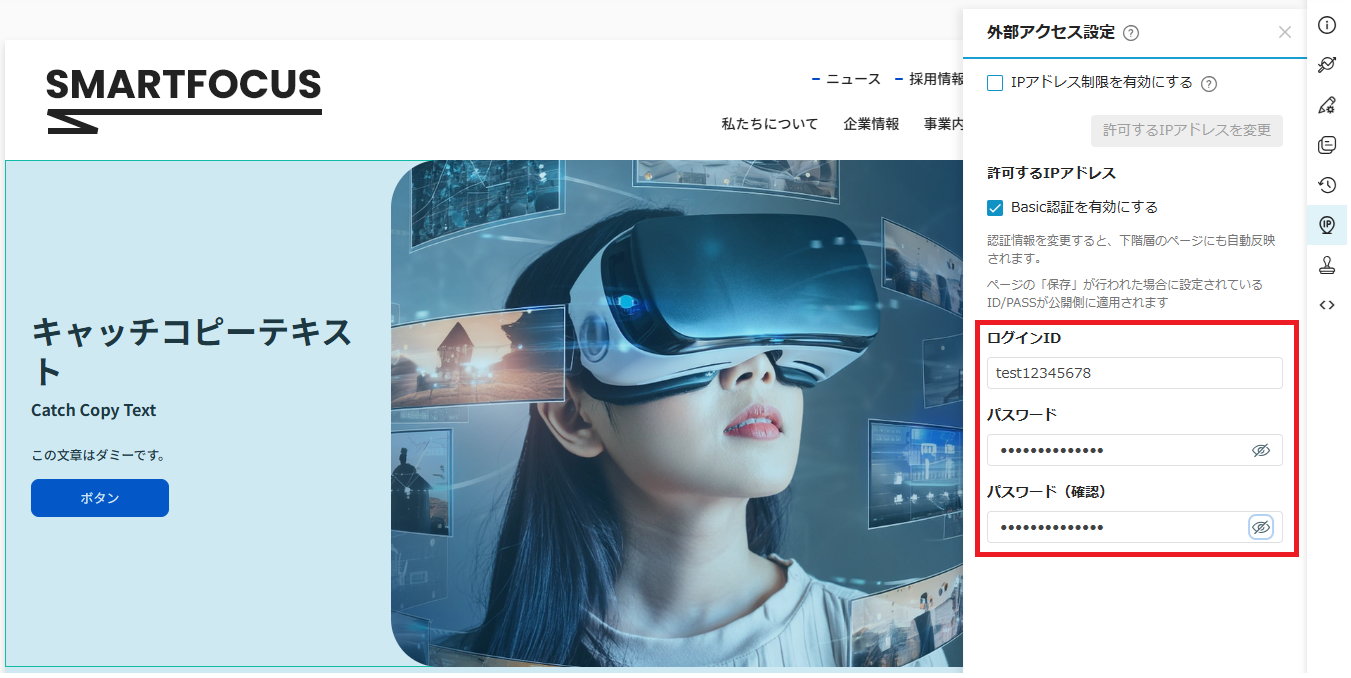
- ログインID と パスワード を入力します。
※どちらも半角英数字かつ 8文字以上 64文字以下で設定してください。
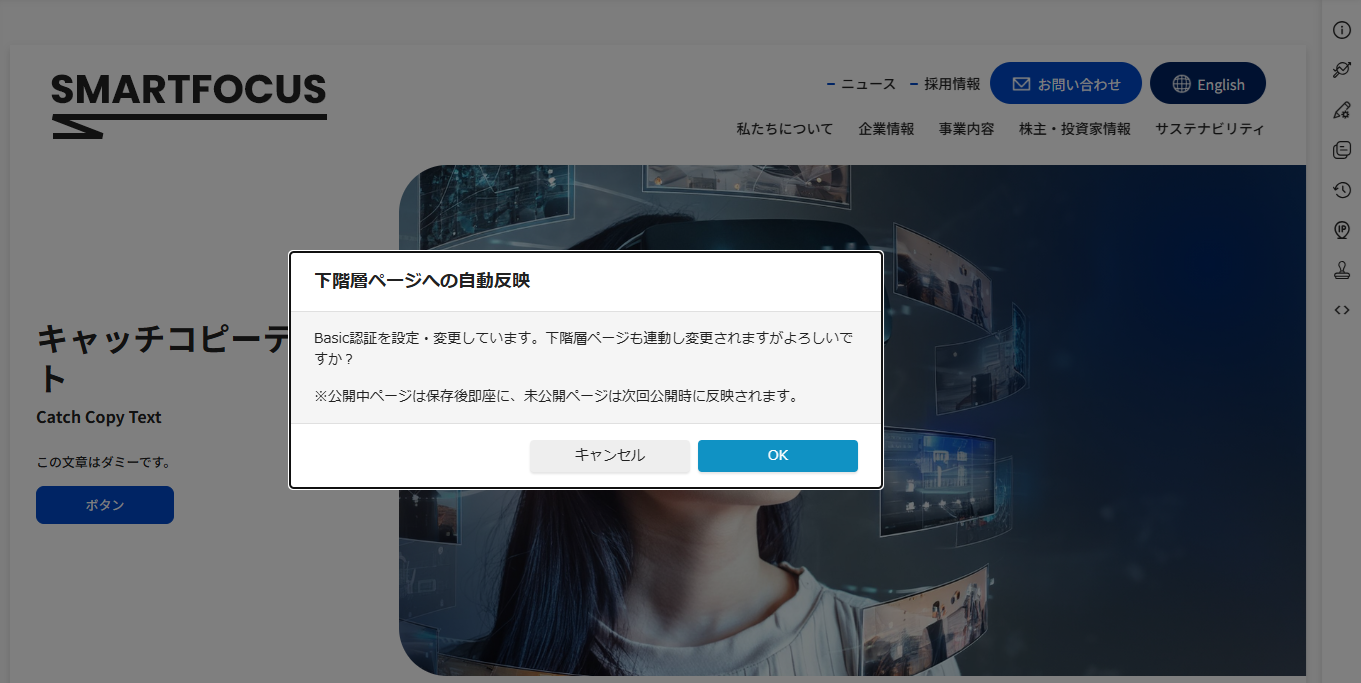
- 「公開」「公開停止」「保存」「プレビュー確認」のいずれかを選択すると、「下階層ページへの自動反映」のアラートが表示されます。
- 以下の反映タイミングと注意点を確認し、問題がなければ「OK」をクリックして処理を実行します。
- 公開中のページ: 保存実行後、即座に反映されます。
- 未公開のページ: 次回「公開」作業を行ったタイミングで反映されます。
Basic認証ご利用時の注意事
配下(下階層)ページへの反映・連動仕様
Basic認証は、設定したページおよびその配下に存在するすべてのページ(下階層)へ自動的に連動反映されます。
【ページ階層の構造例】
親ページ
└ 子ページ①
│ ├ 孫ページ①
│ └ 孫ページ②
├ 子ページ②
└ 子ページ③
└ 孫ページ③
- 親ページに設定した場合:
配下の「子①〜③」「孫①〜③」の全ページに親ページのBasic認証が自動適用されます。
- 子ページ①だけに別のBasic認証を設定した場合(非推奨手順):
「子ページ①」とその配下の「孫ページ①・②」だけが新しい認証情報に変わります(親ページや子ページ②・③には影響しません)。
- 新規作成ページの扱い:
Basic認証が有効な親ページの下に新規ページを作成した際、作成時点ではその新ページにBasic認証はかかりません(手動での個別設定が必要です)。
ただし、後から親ページの認証情報を更新した場合は自動反映されます。
巻き込み事故にご注意ください(強制上書きリスク)
子ページに個別のBasic認証を設定した場合でも、後から「親ページ」のBasic認証を変更・保存すると、個別設定していた子ページの認証情報も強制的に親ページのものへ再上書きされてしまいます。
運用上の推奨構成
パスワード変更時などに意図しない認証上書き事故を防ぐため、「異なるBasic認証を適用したいページは、配下(子・孫)ではなく、親ページと同じ階層(並列)に作成する」運用を推奨します。
認証ページ内に掲載するファイル(PDF等)の扱い
Basic認証が設定されたページにアップロード・リンク配置された一部のファイル(PDF等)には、ファイル自体にもBasic認証が適用されます。
- 認証事故への注意:
認証ページ内のファイルを、認証をかけていない一般公開ページから直接リンクすると、一般ページ側でもファイル閲覧時にBasic認証を求められてしまいます。
- 回避策:
Basic認証ページで使用するファイルは他ページと共有せず、一般ページでも使う場合はファイルマネージャー上で別ファイルとして再アップロードして切り分けてください。
Basic認証が適用されるファイル形式一覧
以下の拡張子を持つファイルが認証保護の対象となります。
文書ファイル:CSV, DOC, DOCX, DOT, DOTX, PDF, POT, POTX, PPS, PPSX, PPT, PPTX, XLS, XLSB, XLSX, XLTX, XML
圧縮ファイル:ZIP
※画像ファイル等、上記以外の拡張子はBasic認証保護の対象外となります。
関連ページ
ページ編集画面|機能ガイド|LENSAhubサポート