概要
お知らせでは、ブロック単位で個別に承認フローを設定することが可能です。
承認設定を有効にすることで、お知らせ記事を「公開」または「非公開」にする際、必ず承認者の確認を挟むワークフローを適用できるようになります。
※承認フローの項目は承認フローが無い状態では表示されません。
設定手順
お知らせブロック新規登録画面から
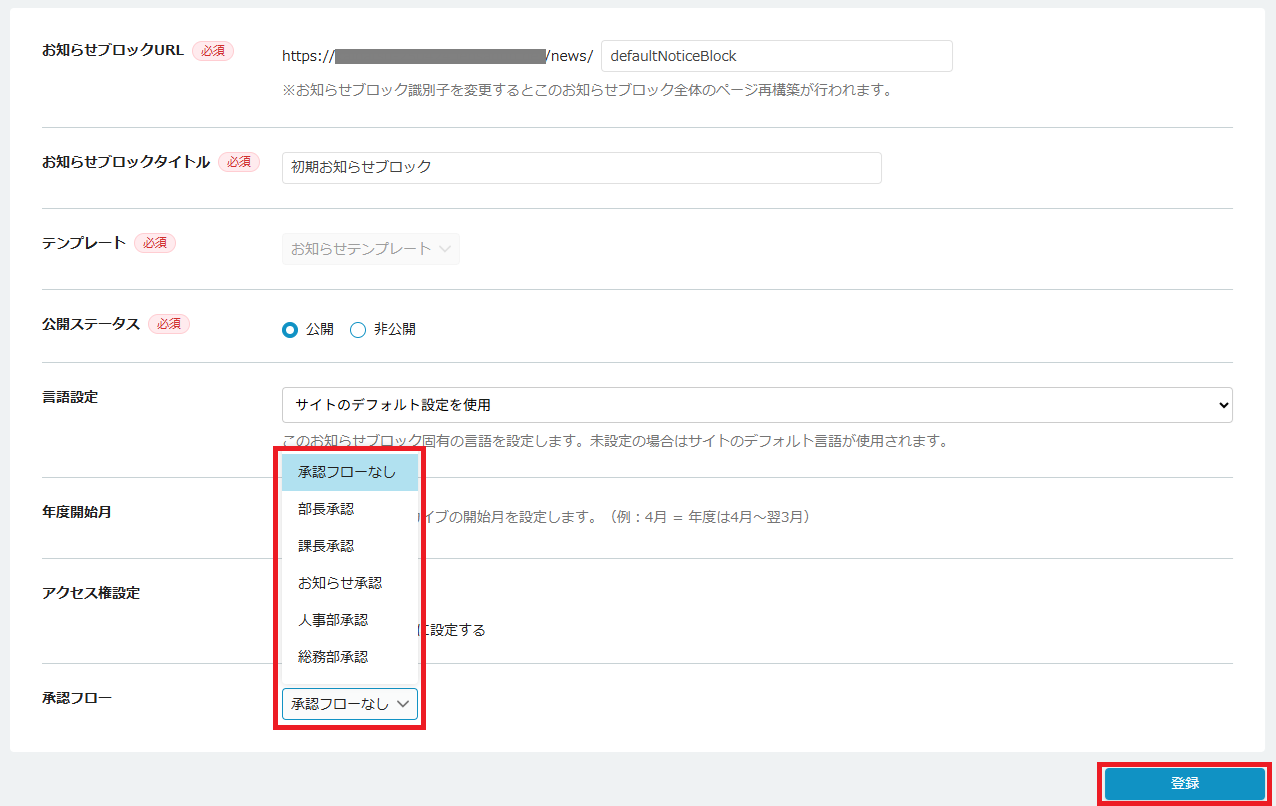
お知らせブロック編集の画面最下部にある「承認フロー」の項目を確認します。
プルダウンメニューから、適用したいフローの種類を選択し、「登録」ボタンをクリックして設定を保存します。
お知らせブロック一覧画面から
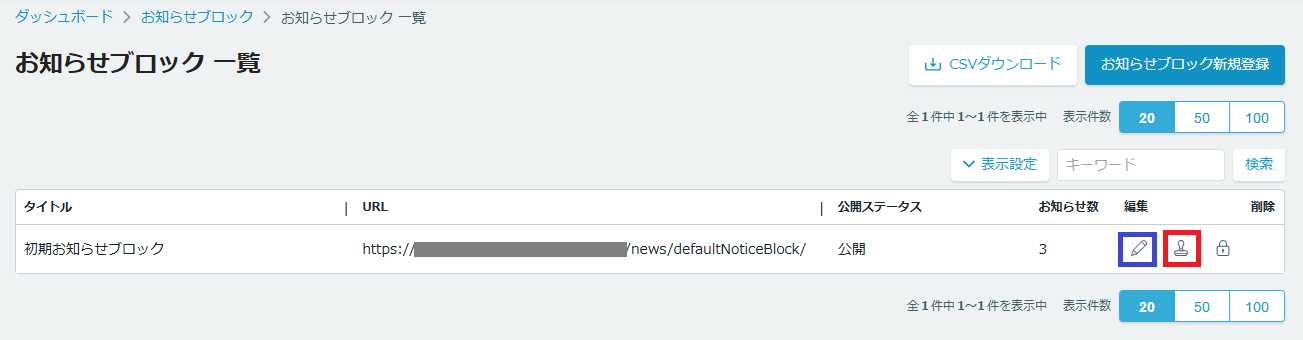
お知らせブロック一覧画面からは、「鉛筆アイコン」と「スタンプアイコン」のどちらからも設定が可能です。
※「鉛筆アイコン」からは「お知らせブロック新規登録画面」と同じ操作方法で承認フロー設定できます。
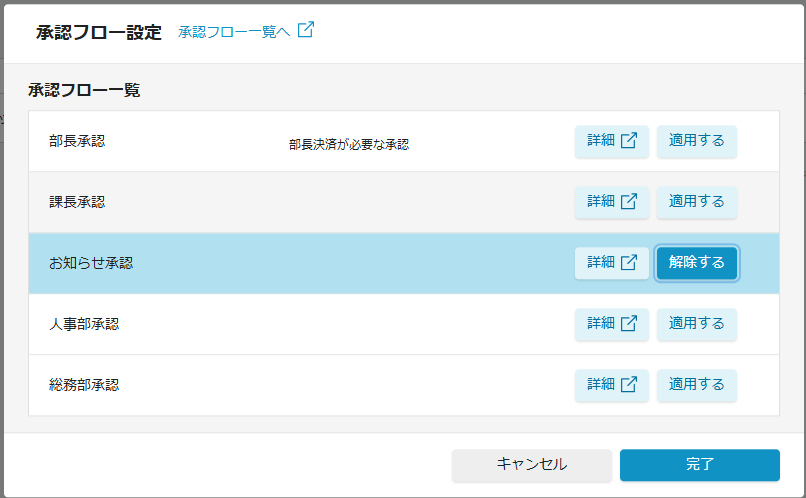
スタンプアイコンをクリックすると、承認フロー設定が開きます。
設定したい承認フローを「適用する」をクリックし「完了」をクリックで設定が完了です。
※フローを解除したい場合は「解除」をクリックしてください。
承認フロー適用後のお知らせ記事操作
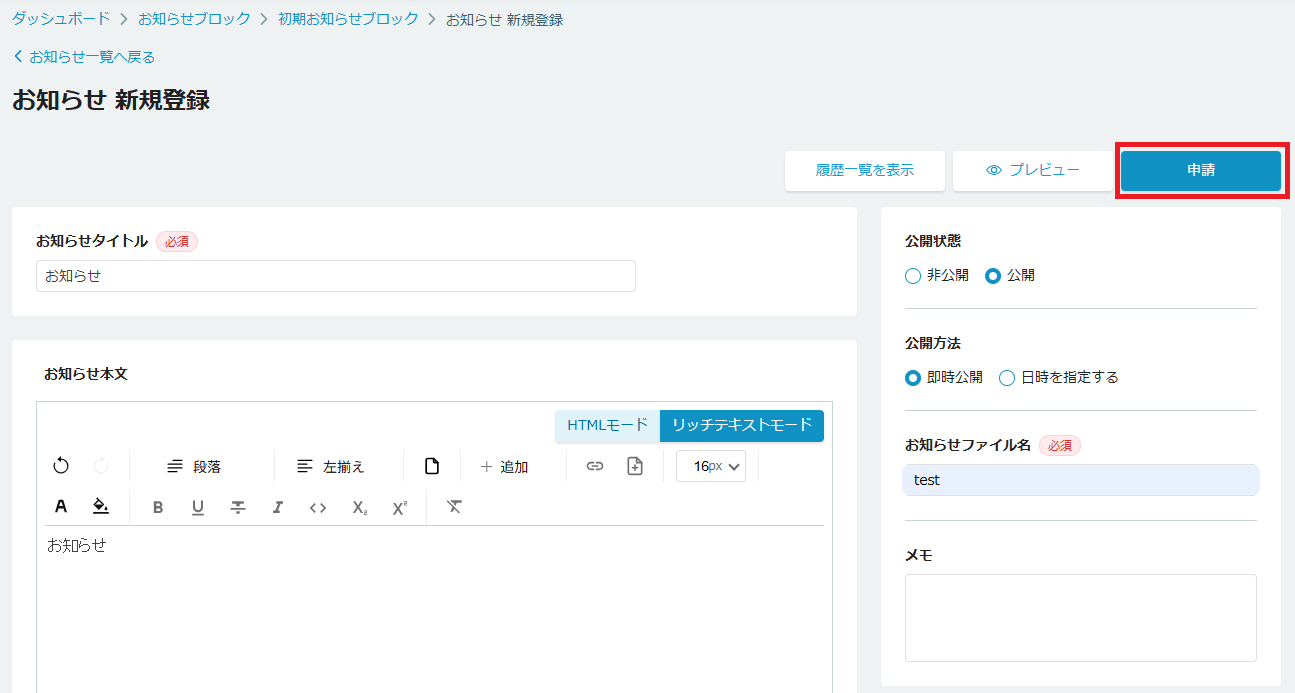
お知らせブロックに承認フローを設定すると、記事の投稿・編集時の操作ボタンやステータスが以下のように変化します。
- ボタン名称の変化
記事を新しく「公開」したり、公開中の記事を「非公開」にしたりする際、通常の「保存」ボタンが「申請」ボタンに変わります。
- 編集の制限(申請中)
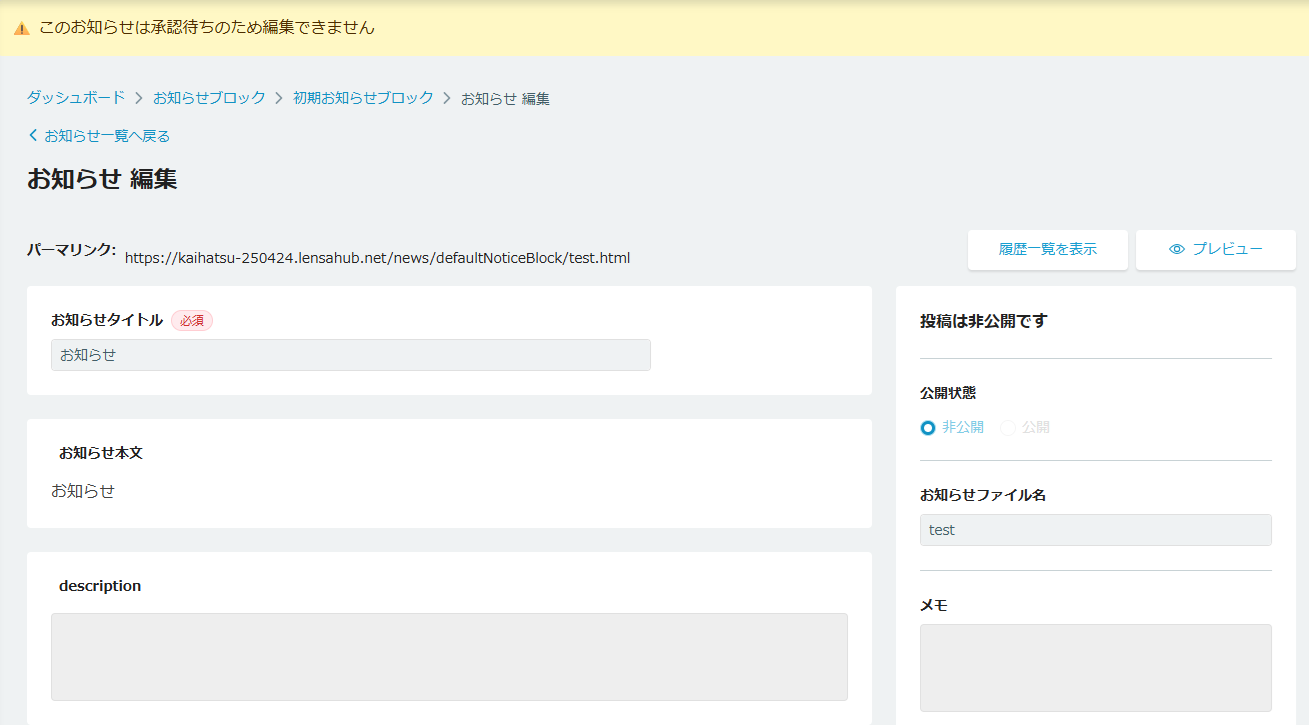
「申請」を行った記事は、承認待ちの状態となります。承認者が「承認」または「却下」の処理を完了するまでは、その記事を再編集することはできません。
「申請」を行った記事は、承認者が「承認」または「却下」を行うまでの間、一時的に編集が制限されます。
修正したい場合
申請後に内容の間違いに気づいた場合などは、自身で「取り下げ」を行うことができます。「取り下げ」を実行すると、再び記事の編集が可能になります。
承認者に却下を依頼しなくても、自身の操作で修正プロセスに戻すことが可能です。
関連ページ
お知らせブロック|機能ガイド|LENSAhubサポート
承認・申請管理|機能ガイド|LENSAhubサポート
承認フロー新規登録|機能ガイド|LENSAhubサポート