概要
コンテンツエディタは、「本文」ブロックをはじめ、様々なブロックのコンテンツ設定に含まれる機能です。
コンテンツ設定から編集画面に入ると、要素設定のテキスト編集とは異なり、「HTMLモード」または「リッチテキストモード」を選択して、自由にコンテンツを作成できます。
コンテンツエディタの編集画面を開いた時のデフォルト画面は「HTMLモード」となりボタンを押すことでモードの切り替えができます。
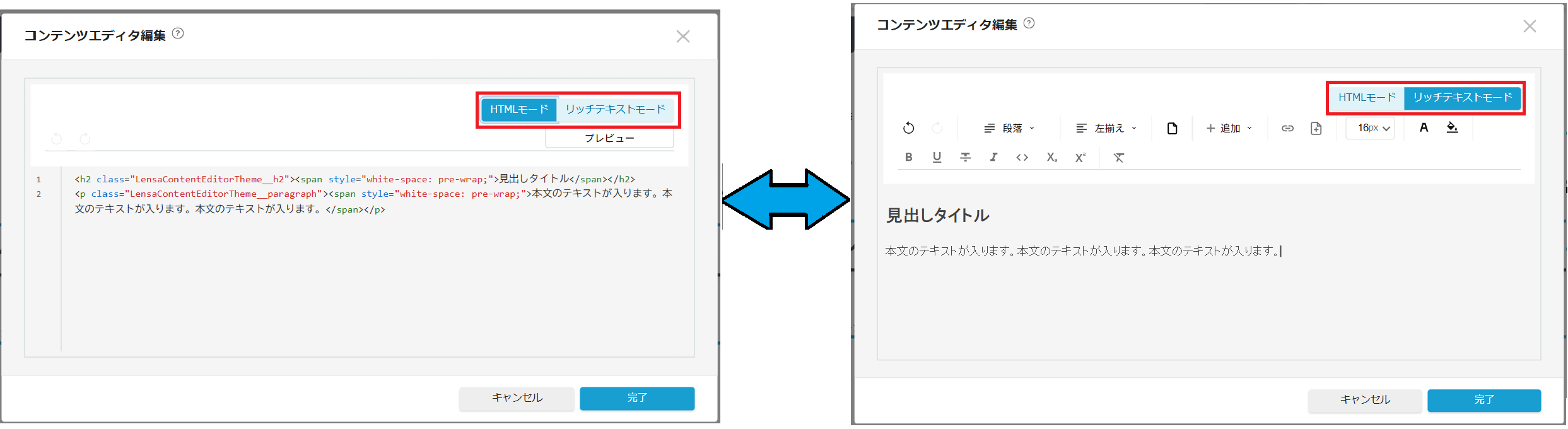
ブロックの標準機能だけでは表現できない、凝ったデザインを作成したい場合に便利です。
なお、お知らせの詳細ページもコンテンツエディタで作成するため、同様の機能をご利用いただけます。
注意事項
編集画面のデフォルトは「HTMLモード」となります。HTMLでの編集は行わない場合は、編集に入った時点で「リッチテキストモード」に切り替えて編集を行ってください。
HTMLモード
HTMLモードでは、HTML形式でコンテンツの情報を入力することで、自由にコンテンツを作成できます。
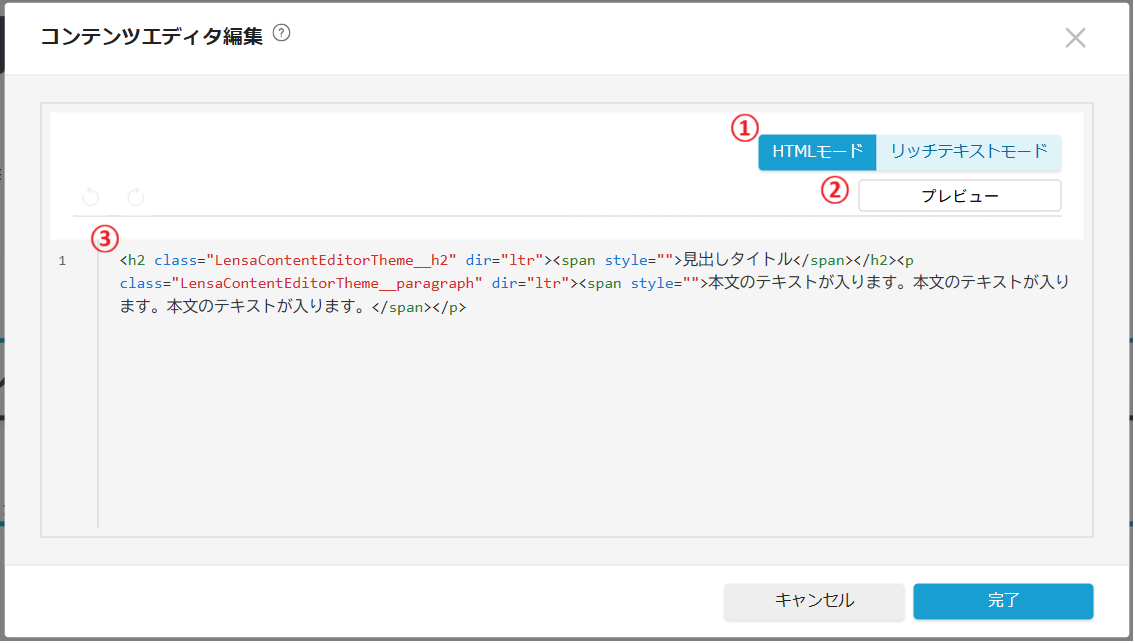
| 番号 |
アイコン名 |
詳細 |
| ① |
モード切替 |
「HTMLモード」⇔「リッチテキストモード」を切り替えます。 |
| ② |
プレビュー |
「HTMLモード」で作成したソースの情報をプレビューで確認することができます。 |
| ③ |
画像挿入 |
HTML形式で入力できるエリアとなります。 |
モード切替時の注意点
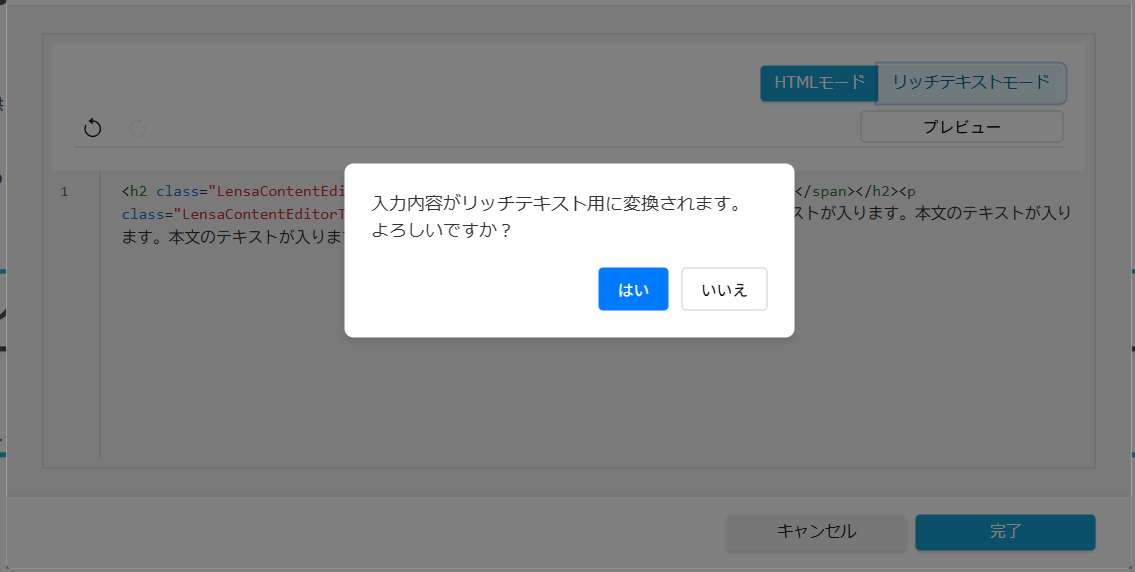
「HTMLモード」から「リッチテキストモード」へ切り替える際、「入力内容がリッチテキスト用に変換されます。よろしいですか?」というアラートが表示されます。
これは、LENSAhubの仕様上、「リッチテキストモード」に切り替えると、コンテンツが自動的にLENSAhub用のデザインに変換され、HTMLモードで作成した内容が予期せず変更されたり、消去されたりする場合があるためです。
そのため、HTMLモードのみでコンテンツを全て作成した場合は、リッチテキストモードには切り替えず、プレビュー機能で内容を確認するようにしてください。
リッチテキストモード
リッチテキストモードでは、HTMLではなく、リッチテキスト形式でコンテンツを作成できます。
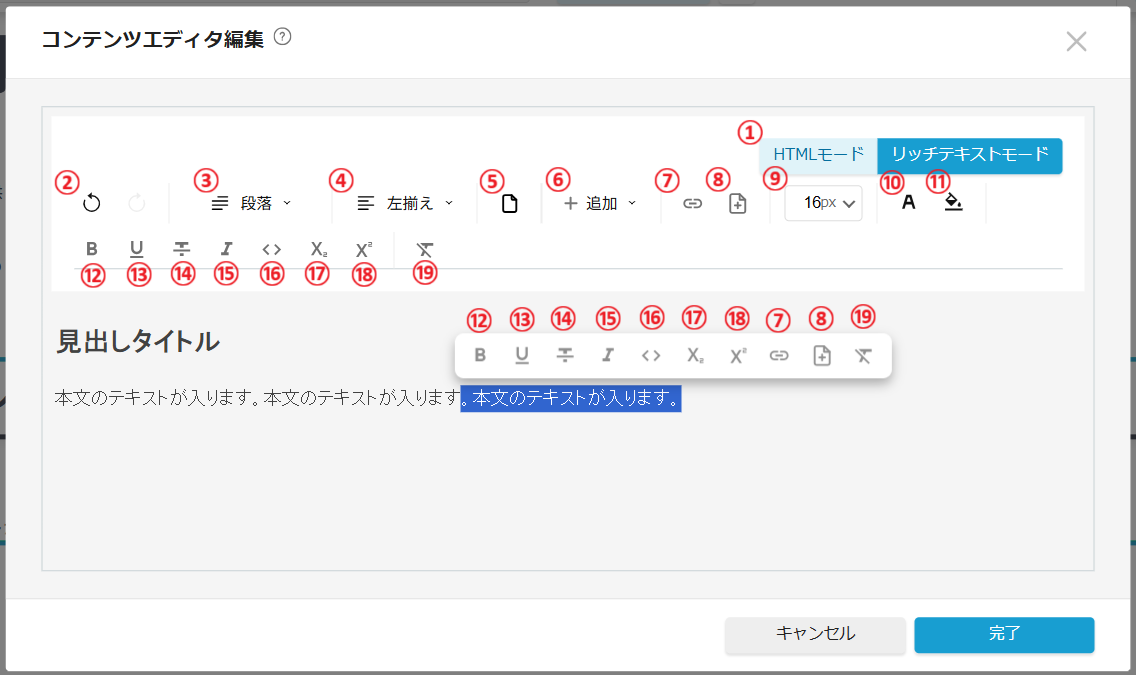
| 番号 |
アイコン名 |
詳細 |
| ① |
モード切替 |
「HTMLモード」⇔「リッチテキストモード」を切り替えます。 |
| ② |
元に戻す・やり直し |
編集状態を元に戻したり、やり直すことができます。 |
| ③ |
要素設定 |
選択したテキストを以下の要素に変更できます。
| 段落 |
選択したテキストを段落にします。 |
| 見出し |
選択したテキストを見出し1~6に設定することができます。 |
| 箇条書きリスト |
選択したテキストを箇条書きリストにします。 |
| 番号付きリスト |
選択したテキストを番号付きリストにします。 |
| コードブロック |
選択したテキストをコードブロックします。 |
|
| ④ |
テキスト揃え |
テキストを「左揃え」「中央揃え」「右揃え」にします。 |
| ⑤ |
画像挿入 |
ファイルマネージャーを開き画像を挿入します。 |
| ⑥ |
追加 |
選択した項目を追加できます。
| 横罫 |
横罫線が引かれます。 |
| テーブル |
テーブルが作成できます。 |
| カラムレイアウト |
カラムレイアウトを変更することができます。
レイアウトは2カラム~4カラムまで選択することができます。 |
| 折りたたみコンテナ |
コンテンツエディタ内に折りたたみコンテナを挿入することができます。 |
| Youtube |
Youtubeを挿入することができます。 |
|
| ⑦ |
リンク |
対象のテキストに対してリンク挿入ができます。
※別ウィンドウで開くも選択可能です。 |
| ⑧ |
ファイルリンク |
対象のテキストに対してファイルリンク挿入ができます。
ファイルを選択ボタンをクリックすることでファイルマネージャーが開きます。
※別ウィンドウで開くも選択可能です。 |
| ⑨ |
フォントサイズ |
対象のテキストに対してフォントサイズを変更できます。 |
| ⑩ |
テキスト色 |
対象のテキストの色を変更できます。 |
| ⑪ |
テキスト背景 |
対象のテキストの背景色を変更できます。 |
| ⑫ |
太字 |
対象のテキストを太字にします。 |
| ⑬ |
下線 |
対象のテキストに下線を引きます。 |
| ⑭ |
打ち消し線 |
対象のテキストに打ち消し線を引きます。 |
| ⑮ |
斜体 |
対象のテキストを斜体にします。 |
| ⑯ |
コードブロック |
対象のテキストをコードブロックにします。 |
| ⑰ |
下付き文字 |
対象のテキストを下付き文字にします。 |
| ⑱ |
上付き文字 |
対象のテキストを上付き文字にします。 |
| ⑲ |
書式をクリア |
選択した範囲の書式をクリアします。 |
モード切替時の注意点
「リッチテキストモード」で作成した内容に、HTMLを使用してさらに細かい設定をしたい場合は、「リッチテキストモード」から「HTMLモード」へ切り替えることで、修正や追加が可能です。
- 「リッチテキストモード」で作成した内容は、LENSAhub用のタグが含まれた状態のHTMLとして表示されます。このタグを崩してしまうと、元のデザインが変わってしまう可能性があるためご注意ください。
- 「HTMLモード」で編集した後、再度「リッチテキストモード」に戻すと、LENSAhub用にデザインが変換され、HTMLモードで追加・修正した内容が予期せず変更・消去されてしまう場合があります。
そのため、「HTMLモード」で編集を行った後は、プレビューで確認し、「リッチテキストモード」には戻さずに編集を完了することを推奨します。
ただし、「リッチテキストモード」のタグを変更していない場合は、モードを戻しても問題ありません。
不慮のタグの置換が心配な方でHTMLのみで編集される場合は、「HTMLエディタブロック」を使用してください。
関連ページ
お知らせ新規登録|機能ガイド|LENSAhubサポート
要素設定(フォーム)|機能ガイド|LENSAhubサポート
HTMLモードで作成したタグが反映されない|よくあるご質問|LENSAhubサポート
コンテンツエディタ編集でリンク設定がうまくいかない|よくあるご質問|LENSAhubサポート
コンテンツエディタでHTMLモードのまま画像やファイルを挿入したい|よくあるご質問|LENSAhubサポート