概要
ブロック内の要素をクリックしてオレンジ色の枠で囲まれた部分が「要素設定」です。
要素設定では「要素設定(詳細)」「余白」「アニメーション」「ホバー」の項目を設定できます。
この機能は、見出し、テキスト、画像、ボタンなどの編集に主に使います。要素によって設定できる内容が異なります。

要素設定(詳細)
「要素設定(詳細)」で設定できる内容は、選択した要素によって異なります。
設定可能な項目は、「見出し設定」「テキスト設定」「画像設定」「動画設定」「ボタン設定」となります。
見出し設定

| テキスト |
見出しのテキストを入力します。 |
| テキストカラー |
見出しのテキストカラーを決定します。
テキストカラーはカラーコードで入力するかカラーパレットより選択できます。 |
| 文字サイズ |
見出しの文字サイズを変更します。 |
| 見出しレベル |
見出しレベルを決定します。
H1~H6から選択できます。 |
| フォントファミリー |
見出しのフォントファミリーを決定します。 |
| フォントスタイル |
見出しのフォントスタイルを変更できます。
変更できるスタイルは以下となります。
|
| テキスト配置 |
見出しの配置を変更できます。 |
| 文字間隔 |
見出しの文字間隔を変更します。 |
| 行間隔 |
見出しの行間隔を変更します。 |
| アイコン画像 |
見出しの先頭にアイコン画像を加えます。 |
| 背景色 |
見出しの背景色を変更できます。 |
| 枠線の色 |
見出しの枠線の色を変更できます。 |
| 枠線の太さ |
見出しの枠線の太さを変更できます。
「四辺とも同じにする」にチェックを入れることで同じ枠線の太さに揃えることができます。 |
| 角丸設定 |
見出しの角を丸くできます。
「四隅とも同じにする」にチェックを入れることで同じ角丸の大きさに揃えることができます。 |
| リンク設定 |
見出しに対してリンクを設定できます。 |
テキスト設定
基本設定用、スマホ設定用と設定する画像を分けることができます。
※PCとスマホで設定に変更がない場合は、「基本設定」のみ設定を行ってください。スマホの表示を個別に変更したい場合のみ、「スマホ設定」に切り替えて設定を行います。

| テキスト |
テキストを入力します。 |
| テキストカラー |
テキストのテキストカラーを決定します。 |
| 文字サイズ |
テキストの文字サイズを変更します。 |
| フォントファミリー |
テキストのフォントファミリーを決定します。 |
| フォントスタイル |
テキストのフォントスタイルを変更できます。
変更できるスタイルは以下となります。
|
| テキスト配置 |
テキストの配置を変更できます。 |
| 文字間隔 |
テキストの文字間隔を変更します。 |
| 行間隔 |
テキストの行間隔を変更します。 |
| アイコン画像 |
テキストの先頭にアイコン画像を加えます。 |
| 背景色 |
テキストの背景色を変更できます。 |
| 枠線の色 |
テキスト背景色の枠線の色を変更できます。 |
| 枠線の太さ |
テキスト背景色の枠線の太さを変更できます。
「四辺とも同じにする」にチェックを入れることで同じ枠線の太さに揃えることができます。 |
| 角丸設定 |
テキスト背景色の角を丸くできます。
「四隅とも同じにする」にチェックを入れることで同じ角丸の大きさに揃えることができます。 |
| リンク設定 |
テキストに対してリンクを設定できます。 |
画像設定
基本設定用、スマホ設定用と設定する画像を分けることができます。
※PCとスマホで設定に変更がない場合は、「基本設定」のみ設定を行ってください。スマホの表示を個別に変更したい場合のみ、「スマホ設定」に切り替えて設定を行います。
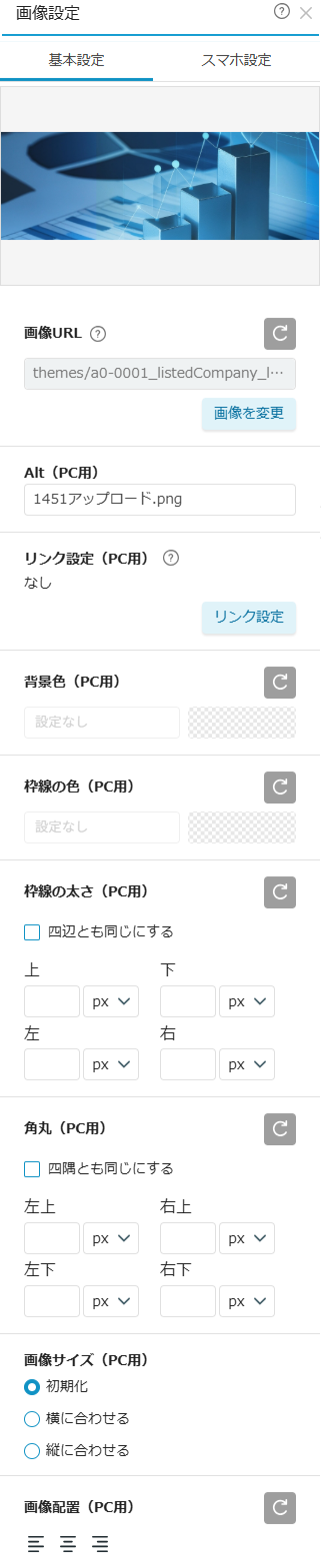
| 画像URL |
「画像を変更」から任意の画像に変更できます。
※初期値を適用をクリックするとプリセット時のファイルに戻ります。 |
| Alt |
Altタグ(代替テキスト)を入力できます。 |
| リンク設定 |
画像に対してリンクを設定できます。 |
| 背景色 |
画像の背景色を変更できます。 |
| 枠線の色 |
画像の枠線の色を変更できます。 |
| 枠線の太さ |
画像の枠線の太さを変更できます。
「四辺とも同じにする」にチェックを入れることで同じ枠線の太さに揃えることができます。 |
| 角丸 |
画像の角を丸くできます。
「四隅とも同じにする」にチェックを入れることで同じ角丸の大きさに揃えることができます。 |
| 画像サイズ |
画像のサイズを変更できます。
サイズは「px」または「%」で設定できます。
指定したサイズは横か縦を基準として元の画像の縦横比を保ったまま変更となります。 |
| 画像配置 |
画像の位置を変更できます。 |
動画設定
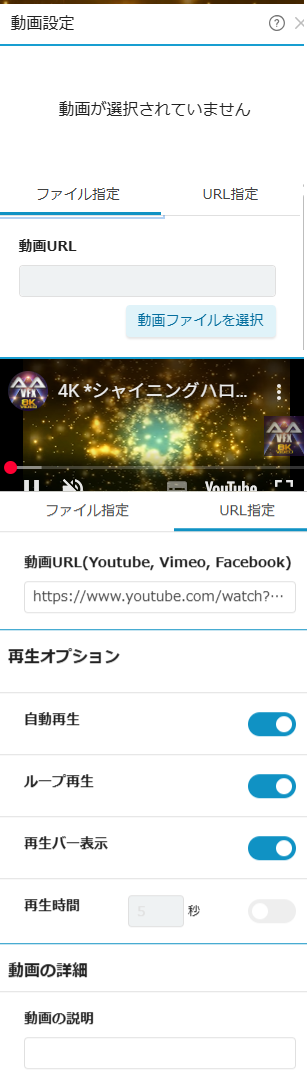
| ファイル指定 |
動画ファイルを選択して表示させる動画を決定します。
※使用できるファイル形式は「ファイルマネージャー」を参照してください。 |
| URL指定 |
動画URLを選択して表示させる動画を決定します。
※URLとして指定できるのはYoutube, Vimeo, Facebookとなります。 |
| 再生オプション |
再生オプションの詳細を決めることができます。
| 自動再生 |
| 自動再生のON/OFFの設定 |
| ループ再生 |
ループ再生のON/OFFの設定
※再生時間がONの時は使用できません。 |
| 再生バー表示 |
動画プレイヤーに再生バーを表示するかどうかを設定します。
※チェックを外して非表示に設定した場合、ユーザーによる再生位置の変更などの手動操作が制限されます。 |
| 再生時間 |
再生時間の設定
※ループ再生がONの時は使用できません。 |
|
| 動画の詳細 |
動画の詳細を入力できます。
動画に対してのAlt属性に該当します。 |
ボタン設定
ボタンは「テキストボタン」「画像ボタン」「画像+テキストボタン」の種類があり、設定を変更できます。
テキストボタン
基本設定用、スマホ設定用と設定を分けることができます。
※PCとスマホで設定に変更がない場合は、「基本設定」のみ設定を行ってください。スマホの表示を個別に変更したい場合のみ、「スマホ設定」に切り替えて設定を行います。

| ボタンテキスト |
ボタンのテキストを指定できます。 |
| ボタンの背景色 |
ボタンの背景色を変更できます。 |
| ボタンの枠線の色 |
ボタンの枠線の色を変更できます。 |
| ボタンの文字色 |
ボタンの文字色を変更できます。 |
| ボタンの枠線の太さ |
ボタンの枠線の太さを変更できます。
「四辺とも同じにする」にチェックを入れることで同じ枠線の太さに揃えることができます。 |
| 角丸設定 |
ボタンの角を丸くできます。
「四隅とも同じにする」にチェックを入れることで同じ角丸の大きさに揃えることができます。 |
| リンク設定 |
ボタンに対してリンクを設定できます。 |
| ボタン配置 |
ボタンの位置を変更できます。 |
| ボタンテキスト文字サイズ |
テキストの文字サイズを変更します。 |
| ボタンテキストフォントファミリー |
テキストのフォントファミリーを決定します。 |
| ボタンテキスト書式 |
テキストのフォントスタイルを変更できます。
変更できるスタイルは以下となります。
|
| 基本設定を使用しない |
スマホ設定時、書式ボタンの上に表示されます。
チェックを入れることで、基本設定(PC)の設定を引き継がず、スマホ独自の書式を個別に設定できます。 |
| ボタンテキスト文字間隔 |
テキストの文字間隔を変更します。 |
| ボタンテキスト行間隔 |
テキストの行間隔を変更します。 |
画像ボタン
基本設定用、スマホ設定用と設定を分けることができます。
※PCとスマホで設定に変更がない場合は、「基本設定」のみ設定を行ってください。スマホの表示を個別に変更したい場合のみ、「スマホ設定」に切り替えて設定を行います。
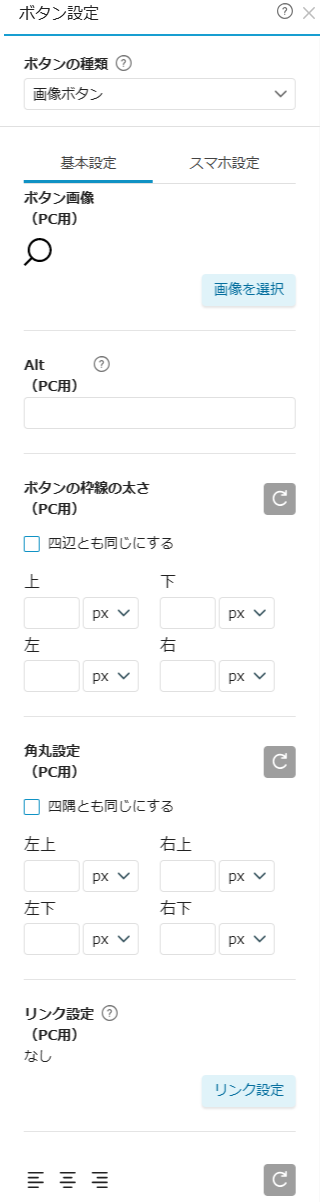
| ボタン画像 |
ボタンの画像を指定できます。 |
| Alt |
Altタグ(代替テキスト)を入力できます。 |
| ボタンの枠線の太さ |
ボタンの枠線の太さを変更できます。
「四辺とも同じにする」にチェックを入れることで同じ枠線の太さに揃えることができます。 |
| 角丸設定 |
ボタンの角を丸くできます。
「四隅とも同じにする」にチェックを入れることで同じ角丸の大きさに揃えることができます。 |
| リンク設定 |
ボタンに対してリンクを設定できます。 |
| ボタン配置 |
ボタンの位置を変更できます。 |
画像+テキストボタン
基本設定用、スマホ設定用と設定を分けることができます。
※PCとスマホで設定に変更がない場合は、「基本設定」のみ設定を行ってください。スマホの表示を個別に変更したい場合のみ、「スマホ設定」に切り替えて設定を行います。

| ボタンテキスト |
ボタンのテキストを指定できます。 |
| ボタン画像 |
ボタンの画像を指定できます。 |
| ボタンの背景色 |
ボタンの背景色を変更できます。 |
| ボタンの枠線の色 |
ボタンの枠線の色を変更できます。 |
| ボタンの文字色 |
ボタンの文字色を変更できます。 |
| ボタンの枠線の太さ |
ボタンの枠線の太さを変更できます。
「四辺とも同じにする」にチェックを入れることで同じ枠線の太さに揃えることができます。 |
| 角丸設定 |
ボタンの角を丸くできます。
「四隅とも同じにする」にチェックを入れることで同じ角丸の大きさに揃えることができます。 |
| リンク設定 |
ボタンに対してリンクを設定できます。 |
| ボタン配置 |
ボタンの位置を変更できます。 |
| ボタンテキスト文字サイズ |
テキストの文字サイズを変更します。 |
| ボタンテキストフォントファミリー |
テキストのフォントファミリーを決定します。 |
| ボタンテキスト書式 |
テキストのフォントスタイルを変更できます。
変更できるスタイルは以下となります。
|
| 基本設定を使用しない |
スマホ設定時、書式ボタンの上に表示されます。
チェックを入れることで、基本設定(PC)の設定を引き継がず、スマホ独自の書式を個別に設定できます。 |
| ボタンテキスト文字間隔 |
テキストの文字間隔を変更します。 |
| ボタンテキスト行間隔 |
テキストの行間隔を変更します。 |
関連ページ
ブロック追加|機能ガイド|LENSAhubサポート
余白設定|機能ガイド|LENSAhubサポート
アニメーション設定|機能ガイド|LENSAhubサポート
ホバー設定|機能ガイド|LENSAhubサポート
コンテンツ設定(詳細)|機能ガイド|LENSAhubサポート
リンク設定|機能ガイド|LENSAhubサポート